HASH GAME - Online Skill Game GET 300

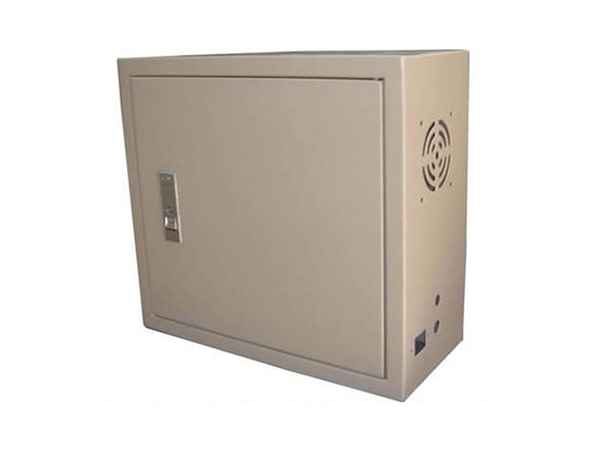
今天分享一下这个大型的废弃香皂的一个钣金设计啊,这个是之前那个朋友跟我分享的一个,他们的话是直接是采用焊接的方式,很少去这直接做折弯的。如果说他箱体比较小的话呢,咱们是可以进行一个折弯,至少我们做一个整体先折弯,先固定这个强度啊,比如说这里 拍大的话,就可以进行个 u 型折弯,然后这个侧板可以焊接,或者如果说小的话也可以进行折弯的,只不过因为这个板筋的话比较大了,这个设备比较大,所以他不方便去折弯。然后这边呢就直接去做个拆开的啊,选择爆炸 选择什么样的工艺是决定着我们这个,呃,比如说这个折边啊,这个工艺的话就是直接是焊接的,有些的话小的就选择折弯,看这个尺寸,而且看这个板后或者看这个材质。然后这里的话呢就 分为七块板,就是侧边四块板,然后上面这里的话呢就做一个发廊旁一个圆圈的滚的一个滚筒,然后底下就做一块板,这种话就直接去屈光下料,就可以做我们这里的一个 加工焊接就可以了。然后呢你要注意一下他的钢度就问题啊,如果说跨度太大的话呢,尽量做一个加强筋的作用,就在这里跟他要搞一个加强筋,然后换一个方管什么之类的,先拉住这个不让他下他等等啊。 然后我们看一下这里一个怎么爆做这个爆炸式图啊,比如说这里蒙自多实体啊,这七个金蛋有八个啊,可以看到,但我之前隐藏了一个啊, 其实我一开始的画法呢,先画一个拉伸肚台给你们看一下这个啊,一开始的话呢,这个先画一个拉伸肚台,拉伸肚台呢,就确定我这个外围尺寸,然后转换到板筋, 全部把它进行一个展开啊,后面的话是方便我们这里去做一个一块一块的去画啊,这个做镜像,做一个镜像轴,然后再画上面的,再做兵线法郎加强,然后做一个切除拉伸,然后画往上面这里的孔, 我们看一下这里的暴躁试图啊,点击这里的一个默认选择,这个轻暴躁试图可以选择一块板,我们可以简单的把拉开给你们看一下啊,这块板把它拉开,沿着一个方向去拉开,这个是我高级绑金教程里面中的一个案例啊, 如果说您做这种设备或者啊箱体的朋友呢,也可以直接参考一下啊,有些是可以折的,有些是可以需要焊的啊,看你这个钣金厂一个设计的工艺啊,像这样就可以直接拆开了,我们可以清晰的了解到整个内部的一个结构,然后如果说你 可以直接做一个解读去分享给我们这个焊接师傅,就知道人家就知道怎么焊了啊,然后这节课就说到这里了,谢谢观看,欢迎选择曲奇教育,我是 solo 讲师吴曲奇。
有一个小粉丝说想知道这个赵壳是如何拆解的,刚好周末有时间,正好来给我这位小粉丝解答一下, 希望能帮到你。拆图只用到了分割和合并,还有拉伸命令,为了把问题说清楚就不好用快捷键了,只用鼠标点击的方式来慢慢解说。 第一步,先点击模型菜单下的分割主体命令,点击之后默认第一个选择要分割的主体,第二个是要分割的平面,选一个平面就可以了, 看到没有。选择平面之后,独立的主体会显示黄色,然后打钩模型竖里就会出现主体二,说明已经分割出来了。重复分割主体,然后把前面和后面这一块还有底下那一块先分割出来,这个操作应该很 容易做到的。 下面的操作更简单,只需要拉伸封闭区面,点击拉伸命令,然后选择草会,草会轮廓,只要把要独立的部分草会出来,因为左右是对称的,可以竞相草会 拉伸的部分只要覆盖住你要独立的主体。 在选分割曲面的时候,注意如果鼠标放上去显示不是需要的曲面,点击右键切换就可以了, 然后完成打勾。注意的是现在分割出来的主体它包括左右两个部分,也就是说左右两块现在还是一个主体,所以还需要对它们进行体积快分割。体积快分割只是和不相连的主体进行操作,重复体积快操作 底面部分,同样要选择拉伸曲面,封闭图形,然后进行分割。 如果在合并之前,如果不把他们分别独立为一个主体的话,就会出现不希望看到的情况, 然后进行固运算合并主体, 布尔运算合并主体容易的把选择需要的合并的主体就可以了。多个主体合并,记得按住 ctrl 键重复布尔运算合并主体。 合并完成之后,最终模型数只有四个主体,这就是我们需要的结果。 然后点击柔性建模移动,把四个主体拖动到合适的位置,那个左右两侧圆角部分也可以再进行分割,如果不分割,折弯可能有点问题,所以最好把它单独拆下来。 有想要这个拆图三维模型的可以点赞收藏,加个关注,我会及时发给你这些满满的干货,我想知道 还有谁会分享?下期我讲一下这个圆角部分如何拆解和展开,如果有任何疑问,下方评论区留下你的问题,尽可能帮你们解决,点关注不迷路!
每天一个板筋拆图小练习,这个图比较经典,有圆角,有鞋面,有门框。拆图思路首先想到的是拆成四块,前后左右焊接而成,但是鞋面处展开有干涉,只能在对侧面分割,最后对单个主体进行转换。板筋 拆图不需要外挂插件,只需科瑞欧自带命令,有需要练习文件留言私信点关注不迷路, 下期继续分享练习。之前发的几个视频,没爱心没人看,不像某些人分享视频遮遮掩掩割韭菜卖视频的,我发的都是自己摸索过 经历过的实力,之前发的几个视频还时不时被嘲笑,心好累,有空继续分享视频,你的小爱心是我继续的动力!
想要自己拆板钉图纸更快的话,那么你一定要先学会使用插件和工具。第一个,当你在画防护栏的时候,效率太低,你可以使用一个答插件,一键生成,自动创建模型,自动创建装配体, 自动出工程图动表。但关键呢,他是免费的。第二个,博士胆经多时体呢,你再也不用自己一个一个去进行保存了,只要点一下插件,帮你全部搞定。第三个, ky two 哦。 三 d 文件格式,一键批量转散学好版经开除。其实他的实战也是很重要的,平时大家一定要去多多的练习,关注门面侠,学习更多知识。
今天我们来画一下这个钣金建模型,这个很简单就搞定了, 点新建,选择一个话筒模板确定,选择前视基准面草图,然后隐藏基准面,点击直线,从这里开始画线,差不多画几条这样的线都可以, 选中这两条线给相等约束,标注这条线长度一百五,这条线长度九十,这条线长度一十二,选中这个点和这个点给水平约束,然后点钣金集体法兰深度,给个一百 板后,给个一折弯,半径一点五,放大观察方向,向外点这个反向,然后打勾, 选这一个面,绘制草图,点矩形,像这样随便画一个矩形,标注这条线和这个边之间二十六,这条线和这个边之间二十,这条线长度六十, 这条线长度五十像这样,然后退出草图,点特征曲线,分割曲线,选这个草图和这一个面,然后打勾,选择填充针列边界,选这一个面,布局选择这种类型 列间距,给个五行间距,也给一个五边距,这里给个二特征和面选择生成圆切,将这个孔的直径改为四,然后打勾,选择这一个面,绘制草图, 从这个边中点到这个边中点画一条线,点圆,以这个线中点画一个直径六十的圆点,等距实体间距给个七,选这个圆,勾,选反向打勾, 再点等距实体,选这个圆勾,选反向打勾点圆,以线的中点画直径十八的圆,再点中心点线,以这个线中点到圆上画一条线,再从这个线中点到圆上画一条线, 然后点标注这条线和这条线角度四十五度,这条线和这条线之间九十度,最后像这样的草图,然后退出草图,然后点钣金通风口边界, 选这个圆,精选这条线和这条线经宽度给个二点五,一量选这个圆和这一个圆,填充边键,选择这一个圆,然后打勾,点击边线法兰,选这一个边,拖出来,再选这个边和这个边 法兰长度给个十三。尺寸类型,选这种法兰位置,选择第二种,然后打勾,再选这一个面朝图,从这个边中点到上面画一条线, 再从这个边的终点到这个边画一条线,点矩形在这个边像这样画一个矩形,点圆,在这里画一个圆,标注这条线长度十六,圆心到这个线为八,这个线到这个 边尺寸为四,圆心到这个线距离给个五,这条线长度给个十框,选这些对象,点镜像实体,再点镜像实体,选择这些对象镜像轴,选这条线 打勾,然后点钣金机体法兰,然后打勾,然后点边角断裂的边角长度给个二点五,然后选择上一步钣金薄片的这些边线, 最终像这样,然后打勾,最后隐藏基准特征,给模型一种外观颜色,然后展平,看看效果就搞定了。你学会了吗?关注老万主页,有更多精彩内容!